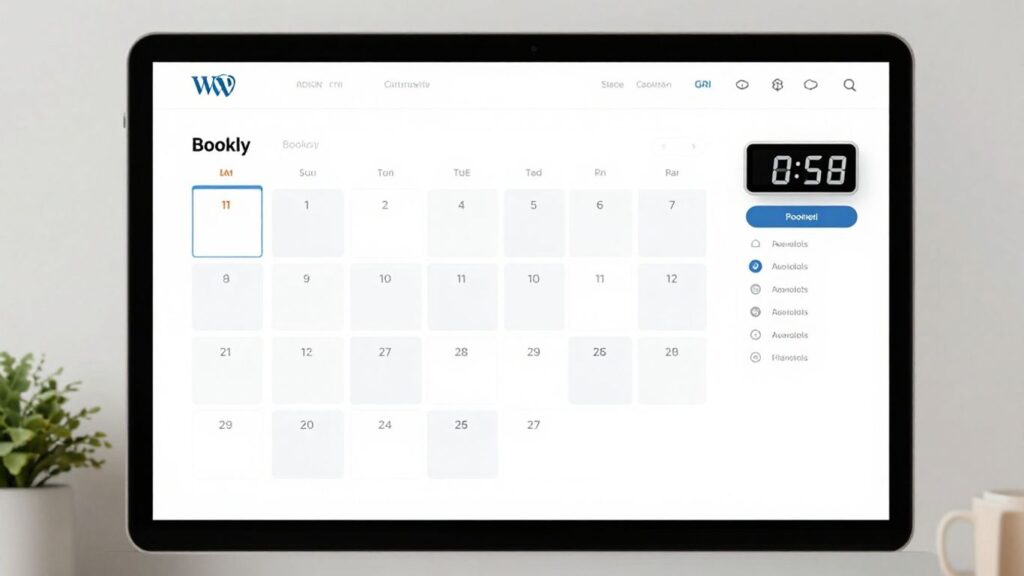
Zapomnij o godzinach spędzonych na wymianie e-maili w poszukiwaniu dogodnego terminu wizyty. Artykuł "Jak Skonfigurować System Rezerwacji Wizyt w WordPress i Pozyskiwać Klientów 24/7" przedstawia praktyczny przewodnik po tworzeniu zautomatyzowanego systemu rezerwacji bezpośrednio na Twojej stronie WordPress, co pozwala zaoszczędzić czas i zwiększyć sprzedaż.
Kluczowe Wnioski
- Zautomatyzowany system rezerwacji oszczędza czas i zapobiega utracie potencjalnych klientów.
- Integracja z własną stroną WordPress oferuje większą kontrolę nad marką i danymi niż zewnętrzne platformy.
- Plugin Sugar Calendar Bookings jest rekomendowanym narzędziem do łatwej konfiguracji systemu.
- Możliwość przyjmowania płatności online (np. przez Stripe) zwiększa zaangażowanie klientów.
Dlaczego Twoja Firma Potrzebuje Systemu Rezerwacji w WordPress
Wielu właścicieli firm wpada w pułapkę "ręcznych rezerwacji", gdzie czas poświęcony na administrację, taką jak kontaktowanie się z klientami i ustalanie terminów, zaczyna przewyższać czas poświęcony na faktyczne prowadzenie działalności. Chociaż popularne są zewnętrzne narzędzia, takie jak Calendly, posiadanie własnego systemu rezerwacji na WordPress oferuje znaczące korzyści:
- Pełna Kontrola nad Marką: Utrzymanie klientów na własnej domenie buduje zaufanie i zapobiega "wyciekom" wizerunkowym.
- Brak Miesięcznych Opłat Subskrypcyjnych: Wtyczki WordPress pozwalają na posiadanie systemu bez stałych opłat, w przeciwieństwie do wielu platform SaaS.
- Zabezpieczenie Przychodów: Możliwość pobierania zaliczek przez Stripe filtruje niezdecydowanych klientów.
- Lepsze SEO i Analizy: Ruch na stronie rezerwacji zwiększa rankingi w wyszukiwarkach, a dane o klientach pozostają u Ciebie.
Krok 1: Instalacja Wtyczki Sugar Calendar Bookings
Aby rozpocząć, zainstaluj wtyczkę Sugar Calendar Bookings. Dostępne są dwie wersje:
- Sugar Calendar Bookings Lite: Darmowa wersja, idealna na początek, zawiera integrację ze Stripe.
- Sugar Calendar Bookings Pro: Wersja premium z zaawansowanymi funkcjami, takimi jak zarządzanie personelem i czasy buforowe.
Krok 2: Tworzenie Profesjonalnych Usług
Po aktywacji wtyczki zdefiniuj usługi, które będą dostępne do rezerwacji. W Sugar Calendar Bookings nazywa się je "Usługami".
- Przejdź do "Bookings" » "Services" w panelu WordPress.
- Kliknij "Add New".
- Wprowadź nazwę usługi (np. "30-minutowa rozmowa doradcza").
- Określ dokładny czas trwania usługi w minutach.
- Ustaw lokalizację (np. link do Zoom lub adres fizyczny).
- Dodaj cenę i opis, precyzując warunki płatności.
- Zapisz usługę.
Krok 3: Ustawianie Dostępności i Godzin Pracy
Aby uniknąć niechcianych rezerwacji, skonfiguruj swoje standardowe godziny pracy:
- Przejdź do "Bookings" » "Settings" i wybierz zakładkę "Availability".
- Ustaw godziny otwarcia dla poszczególnych dni tygodnia.
- W sekcji "Date Overrides" zaznacz dni wolne od pracy, święta czy urlopy.
- Zapisz ustawienia.
Krok 4: Połączenie Stripe do Automatycznych Płatności
Aby otrzymywać płatności, połącz swoje konto Stripe:
- Przejdź do "Bookings" » "Settings" i wybierz zakładkę "Payments".
- Wybierz swoją lokalną walutę i zapisz ustawienia.
- Kliknij "Connect with Stripe", aby przejść przez proces bezpiecznego połączenia.
Krok 5: Dodawanie Formularza Rezerwacji do Strony
Teraz umieść formularz rezerwacji na swojej stronie:
- Utwórz nową stronę w WordPress (np. "Zarezerwuj Wizytę").
- W edytorze blokowym dodaj blok "Booking Form".
- Dostosuj wygląd formularza w panelu ustawień (układ kolumn, motyw).
- Opublikuj stronę.
Przed udostępnieniem linku, przetestuj formularz na urządzeniu mobilnym i dokonaj przykładowej rezerwacji, aby upewnić się, że wszystko działa poprawnie. Po testach wyłącz "Test Mode" w ustawieniach Stripe.
Zarządzanie Harmonogramem i Rozwój
Codzienne zarządzanie rezerwacjami odbywa się w zakładce "Bookings" » "Calendar". Widok "Agenda" pozwala na szybki przegląd dnia. Możesz ręcznie dodawać nowe rezerwacje, klikając "+ Add Appointment". Monitoruj widget "Revenue Widget" na pulpicie WordPress, aby śledzić nadchodzące spotkania i zarobki.