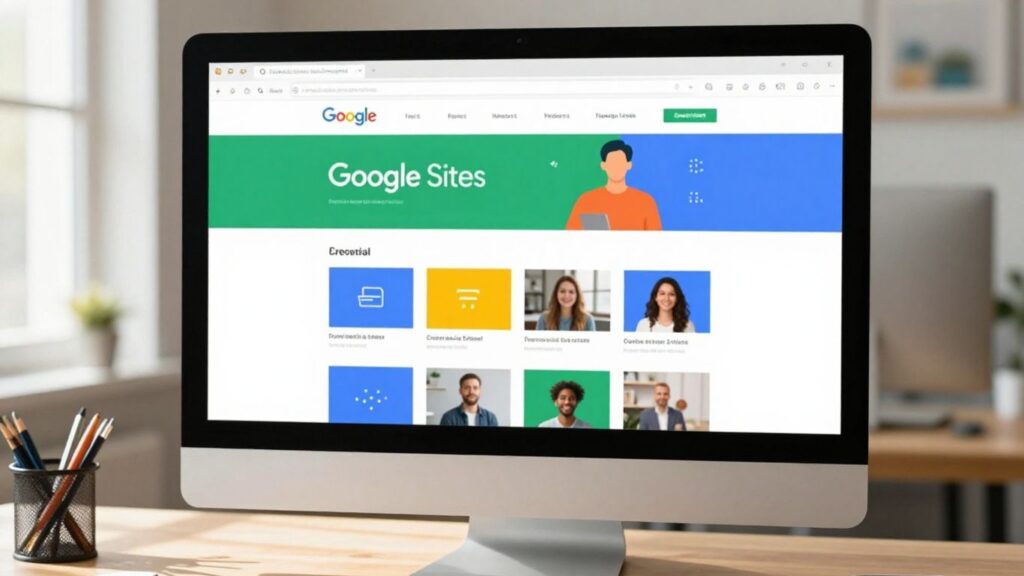
Chcesz założyć własną stronę internetową, ale nie wiesz, od czego zacząć? Może słyszałeś o Google Sites i zastanawiasz się, czy to dobre narzędzie dla Ciebie? W tym poradniku krok po kroku pokażę Ci, jak łatwo i szybko stworzyć darmową stronę internetową za pomocą Google Sites. Bez zbędnego technicznego żargonu, po prostu praktyczne wskazówki, które pomogą Ci wystartować.
Kluczowe wnioski
- Google Sites to darmowe i proste narzędzie do tworzenia stron internetowych, idealne dla początkujących.
- Do stworzenia strony potrzebujesz jedynie konta Google.
- Interfejs Google Sites działa na zasadzie 'przeciągnij i upuść’, co ułatwia dodawanie treści i elementów.
- Możesz wybierać spośród gotowych szablonów lub zacząć od pustego projektu.
- Narzędzie integruje się z innymi usługami Google, takimi jak Dysk, Kalendarz czy YouTube.
- Personalizacja strony obejmuje wybór motywów, kolorów, czcionek oraz dodawanie logo.
- Po stworzeniu strony możesz ją opublikować i udostępnić publicznie lub wybranym osobom.
- Choć Google Sites jest proste, ma pewne ograniczenia w personalizacji i zaawansowanym SEO.
Zrozumienie podstaw Google Sites
Zanim zaczniesz tworzyć swoją pierwszą stronę internetową, warto zrozumieć, czym właściwie jest Google Sites i jakie ma możliwości. To narzędzie, które wielu kojarzy się z prostotą, ale kryje w sobie sporo potencjału, zwłaszcza jeśli dopiero stawiasz pierwsze kroki w internecie.
Czym dokładnie jest Google Sites?
Google Sites to aplikacja należąca do pakietu Google Workspace, znanego wcześniej jako G Suite. Pomyśl o tym jak o części większego ekosystemu narzędzi od Google, obok takich gigantów jak Gmail, Dysk czy Dokumenty. Jego głównym zadaniem jest umożliwienie tworzenia prostych stron internetowych bez potrzeby znajomości kodowania. To platforma, która pozwala Ci zbudować swoją obecność w sieci, czy to jako wizytówkę firmy, portfolio, czy stronę informacyjną dla projektu.
Jakie jest pochodzenie i ewolucja Google Sites?
Narzędzie to ma swoje korzenie w aplikacji JotSpot, którą Google przejęło w 2006 roku. Pierwotnie miało służyć głównie małym i średnim firmom. Z czasem platforma ewoluowała, a w 2016 roku przeszła znaczącą przemianę, stając się tym, co dziś znamy jako „Nowe Google Sites”. Ta nowsza wersja przyniosła odświeżony wygląd i usprawnienia, choć starsze projekty wymagały migracji, aby nadal działać poprawnie.
Kto może korzystać z Google Sites?
Odpowiedź jest prosta: praktycznie każdy, kto ma konto Google. Niezależnie od tego, czy jesteś uczniem tworzącym projekt szkolny, freelancerem chcącym pokazać swoje prace, czy właścicielem małej firmy potrzebującym prostej strony wizytówki – Google Sites jest dla Ciebie. Nie potrzebujesz żadnych specjalistycznych umiejętności technicznych.
Google Sites jako część Google Workspace
Jako część Google Workspace, Google Sites korzysta z integracji z innymi popularnymi narzędziami Google. Oznacza to, że możesz łatwo włączać treści z Dysku Google, Kalendarza czy YouTube bezpośrednio na swoją stronę. Ta synergia sprawia, że zarządzanie treścią staje się znacznie prostsze, a budowanie strony bardziej efektywne.
Darmowy dostęp do Google Sites
Jedną z największych zalet Google Sites jest jego dostępność. Możesz z niego korzystać całkowicie za darmo, pod warunkiem posiadania konta Google. Nie ma ukrytych opłat za samo narzędzie czy hosting. Oczywiście, Google Workspace oferuje płatne plany z dodatkowymi funkcjami biznesowymi, ale podstawowa wersja do tworzenia stron jest w pełni darmowa.
Porównanie z innymi kreatorami stron
Porównując Google Sites z innymi kreatorami stron, często wyróżnia się jego prostotę i szybkość działania. Narzędzia takie jak WebWave czy Wix oferują zazwyczaj więcej opcji personalizacji i zaawansowanych funkcji, ale mogą być bardziej skomplikowane dla początkujących. Google Sites stawia na intuicyjność, co czyni go świetnym wyborem, gdy potrzebujesz szybko postawić prostą stronę.
Czy Google Sites jest wart uwagi?
Zdecydowanie tak, zwłaszcza jeśli Twoje potrzeby są podstawowe. Jeśli szukasz darmowego, łatwego w obsłudze narzędzia do stworzenia strony wizytówki, portfolio, strony projektu edukacyjnego czy wewnętrznej strony firmowej, Google Sites sprawdzi się doskonale. Pamiętaj jednak o jego ograniczeniach, szczególnie jeśli chodzi o zaawansowane funkcje SEO czy głęboką personalizację wyglądu. To narzędzie, które świetnie sprawdza się w swojej niszy.
Podstawowe elementy każdej strony internetowej, niezależnie od narzędzia, to jej struktura, styl i logika działania. Zrozumienie tych aspektów pomoże Ci lepiej wykorzystać potencjał każdej platformy, w tym Google Sites.
Pierwsze kroki z Google Sites
Zanim zaczniesz tworzyć swoją wymarzoną stronę internetową, musisz wykonać kilka prostych kroków, które otworzą Ci drzwi do świata Google Sites. To naprawdę nic trudnego, a cały proces jest zaprojektowany tak, by był jak najbardziej przystępny, nawet jeśli nigdy wcześniej nie miałeś do czynienia z tworzeniem stron.
Zakładanie konta Google jako warunek wstępny
Podstawowym wymogiem do korzystania z Google Sites jest posiadanie konta Google. Jeśli już używasz Gmail, YouTube czy Dysku Google, to świetnie – masz już wszystko, czego potrzebujesz. Twoje istniejące konto będzie działać bez zarzutu.
Tworzenie nowego konta Google krok po kroku
Jeśli jednak dopiero zaczynasz swoją przygodę z usługami Google, założenie konta jest banalnie proste. Wystarczy wejść na stronę główną Google i kliknąć przycisk „Utwórz konto”. Następnie postępuj zgodnie z wyświetlanymi instrukcjami. Będziesz musiał podać swoje dane, wybrać nazwę użytkownika (która stanie się Twoim adresem e-mail w Gmail) oraz ustalić hasło. Pamiętaj, aby wybrać silne hasło, które będzie łatwe do zapamiętania dla Ciebie, ale trudne do złamania dla innych.
Logowanie do Google Sites
Po pomyślnym założeniu lub użyciu istniejącego konta Google, możesz przejść do Google Sites. Najprościej jest wpisać w wyszukiwarkę „Google Sites” lub przejść bezpośrednio na dedykowaną stronę. Zostaniesz poproszony o zalogowanie się przy użyciu swojego adresu e-mail i hasła Google. To wszystko – jesteś w środku!
Rozpoczynanie pracy z interfejsem Google Sites
Po zalogowaniu zobaczysz główny panel zarządzania. Wygląda on dość przejrzyście i intuicyjnie. Po lewej stronie zazwyczaj znajduje się menu, a po prawej obszar roboczy, gdzie będziesz tworzyć swoją stronę. Interfejs przypomina nieco inne narzędzia Google, jak Dokumenty czy Prezentacje, co ułatwia odnalezienie się w nim.
Wybór między szablonem a pustym projektem
Masz dwie główne opcje na start: możesz wybrać jeden z gotowych szablonów lub zacząć od zera, tworząc pustą stronę. Szablony są świetnym punktem wyjścia, szczególnie jeśli nie masz jeszcze pomysłu na wygląd swojej witryny. Oferują one gotową strukturę i elementy graficzne, które możesz później dowolnie modyfikować. Jeśli jednak wiesz dokładnie, czego chcesz, pusty projekt daje Ci pełną swobodę.
Nawigacja po głównym panelu zarządzania
Panel główny Google Sites jest Twoim centrum dowodzenia. Znajdziesz tu listę swoich dotychczasowych projektów, opcję tworzenia nowych witryn oraz dostęp do ustawień. Po lewej stronie zazwyczaj znajduje się menu, które pozwala na przełączanie się między różnymi sekcjami, a także dostęp do pomocy i ustawień konta. To tutaj będziesz wracać za każdym razem, gdy będziesz chciał zarządzać swoimi stronami.
Pierwsze wrażenia z interfejsu
Pierwsze wrażenie jest zazwyczaj bardzo pozytywne. Interfejs jest czysty, pozbawiony zbędnych elementów i skupia się na tym, co najważniejsze – tworzeniu treści. Nawet jeśli nigdy wcześniej nie tworzyłeś stron, szybko poczujesz się tutaj komfortowo. To narzędzie zostało stworzone z myślą o prostocie, co jest jego ogromną zaletą. Możesz zacząć tworzyć swoją pierwszą stronę już dziś, korzystając z tego przewodnika.
Pamiętaj, że Google Sites to narzędzie, które pozwala na szybkie stworzenie estetycznej i funkcjonalnej strony bez potrzeby znajomości kodowania. Skupia się na prostocie i dostępności, co czyni je idealnym wyborem dla początkujących i tych, którzy potrzebują szybko uruchomić swoją obecność w internecie.
Tworzenie nowej strony internetowej w Google Sites
Zaczynasz swoją przygodę z tworzeniem własnej strony internetowej i zastanawiasz się, od czego zacząć? Google Sites sprawia, że ten proces jest naprawdę prosty. Nie potrzebujesz żadnych specjalistycznych umiejętności, wystarczy pomysł i chęć działania. Zanim jednak zaczniesz tworzyć, musisz wiedzieć, że do korzystania z Google Sites potrzebujesz konta Google. Jeśli go nie masz, założenie go to kwestia kilku minut – wystarczy wejść na stronę Google i postępować zgodnie z instrukcjami. Po zalogowaniu się na swoje konto, jesteś gotów do pracy.
Rozpoczynanie od zera lub wybór szablonu
Po zalogowaniu się do Google Sites, zobaczysz opcję rozpoczęcia pracy. Masz dwie główne ścieżki: możesz zacząć od zupełnie pustego projektu, co daje Ci pełną swobodę, albo wybrać jeden z gotowych szablonów. Szablony to świetny punkt wyjścia, szczególnie jeśli dopiero zaczynasz. Są one zaprojektowane tak, aby wyglądać dobrze i zawierać podstawowe elementy, które można potem łatwo dostosować. Wybór szablonu może znacznie przyspieszyć proces tworzenia, dając Ci gotową strukturę i styl, który możesz modyfikować.
Nadawanie nazwy i adresu URL swojej witrynie
Kiedy już zdecydujesz, czy zaczynasz od zera, czy z szablonu, pierwszym krokiem jest nadanie swojej stronie nazwy. Ta nazwa pojawi się na karcie przeglądarki i w nagłówku strony. Następnie musisz wybrać adres URL. W darmowej wersji Google Sites, adres będzie miał format sites.google.com/view/twojanazwa. Wybierz nazwę, która jest łatwa do zapamiętania i odzwierciedla zawartość Twojej strony. Pamiętaj, że ten adres będzie publicznie dostępny.
Przegląd dostępnych szablonów projektowych
Google Sites oferuje całkiem sporo gotowych szablonów, które można podzielić na różne kategorie, na przykład: projekty osobiste, biznesowe, edukacyjne czy portfolio. Każdy szablon ma inny układ, zestaw kolorów i czcionek. Warto poświęcić chwilę na przeglądanie dostępnych opcji, aby znaleźć ten, który najlepiej pasuje do Twojej wizji. Możesz je traktować jako inspirację lub jako solidną bazę do dalszych modyfikacji.
Dostosowywanie wybranego szablonu
Po wybraniu szablonu, nie jesteś na niego skazany. Cały urok Google Sites polega na tym, że możesz go dowolnie modyfikować. Możesz zmieniać kolory, czcionki, dodawać własne obrazy, usuwać niepotrzebne sekcje, a nawet zmieniać układ elementów. To trochę jak zabawa klockami – bierzesz gotową konstrukcję i dodajesz do niej własne elementy, aby stworzyć coś unikalnego.
Tworzenie pierwszej strony od podstaw
Jeśli zdecydujesz się na pusty projekt, zaczniesz od białej kartki. Interfejs Google Sites jest bardzo intuicyjny. Po lewej stronie znajdziesz panel z narzędziami do dodawania elementów, takich jak tekst, obrazy, przyciski czy filmy. Po prawej stronie masz podgląd tego, co tworzysz. Dodawanie treści polega na przeciąganiu elementów z panelu bocznego na obszar roboczy strony. To naprawdę proste i przypomina trochę tworzenie prezentacji w Google Slides.
Zapisywanie postępów w trakcie tworzenia
Nie musisz martwić się o utratę swojej pracy. Google Sites automatycznie zapisuje zmiany w miarę postępu prac. Zawsze możesz wrócić do poprzednich wersji strony, jeśli coś pójdzie nie tak. To daje Ci spokój i pozwala skupić się na kreatywnym procesie tworzenia, zamiast na ciągłym zapisywaniu.
Automatyczne tworzenie strony po kliknięciu 'Utwórz’
Po wybraniu szablonu lub rozpoczęciu pustego projektu i nadaniu nazwy witrynie, wystarczy kliknąć przycisk „Utwórz”. W tym momencie Google Sites automatycznie generuje dla Ciebie podstawową strukturę strony. Otrzymujesz gotowy do edycji obszar roboczy, na którym możesz zacząć dodawać swoje treści i dostosowywać wygląd. To właśnie ten moment, kiedy Twoja cyfrowa przestrzeń zaczyna nabierać kształtów.
Intuicyjny interfejs Google Sites
Kiedy pierwszy raz otwierasz Google Sites, od razu rzuca się w oczy jego prostota. To narzędzie zostało zaprojektowane tak, żebyś nie musiał się martwić o skomplikowane ustawienia czy kodowanie. Nawet jeśli nigdy wcześniej nie tworzyłeś stron internetowych, poradzisz sobie bez problemu.
Prostota obsługi dla początkujących
Google Sites jest naprawdę przyjazny dla każdego. Nie potrzebujesz żadnej wiedzy technicznej, żeby zacząć. Całość działa na zasadzie przeciągnij i upuść, co oznacza, że po prostu bierzesz elementy, które chcesz dodać do swojej strony, i przenosisz je tam, gdzie mają się znaleźć. To trochę jak zabawa klockami.
Funkcjonalność przeciągnij i upuść
Ta funkcja to serce Google Sites. Chcesz dodać tekst? Bierzesz pole tekstowe i upuszczasz je na stronie. Potrzebujesz obrazka? Podobnie – wybierasz obrazek i umieszczasz go tam, gdzie chcesz. To sprawia, że proces tworzenia strony jest szybki i przyjemny. Nie musisz się zastanawiać, jak coś połączyć z czymś innym, wszystko jest pod ręką.
Edytor tekstu w stylu WYSIWYG
Kiedy już dodasz tekst, możesz go edytować w edytorze, który działa na zasadzie WYSIWYG (What You See Is What You Get). To znaczy, że widzisz dokładnie to, co zobaczą Twoi użytkownicy. Możesz łatwo zmieniać czcionki, ich rozmiar, kolor, pogrubiać tekst, dodawać listy – wszystko, co potrzebne do stworzenia czytelnej treści. To bardzo ułatwia pracę, bo od razu widzisz efekty swoich zmian.
Porównanie z bardziej zaawansowanymi narzędziami
Jasne, Google Sites nie oferuje takich możliwości jak profesjonalne narzędzia do tworzenia stron, gdzie można grzebać w kodzie czy tworzyć bardzo skomplikowane układy. Ale czy zawsze tego potrzebujesz? Dla większości prostych stron, wizytówek firmowych czy portfolio, ta prostota jest ogromną zaletą. Nie ma sensu komplikować, jeśli nie jest to konieczne. Warto jednak pamiętać o podstawowych zasadach projektowania stron, które pomogą Ci stworzyć coś naprawdę dobrego.
Jak interfejs przypomina tworzenie prezentacji
Jeśli kiedykolwiek korzystałeś z Google Slides do tworzenia prezentacji, poczujesz się tutaj jak w domu. Układ elementów, sposób dodawania treści, wybór motywów – wszystko to przypomina tworzenie slajdów. To sprawia, że przejście z jednego narzędzia do drugiego jest bardzo płynne.
Przejrzystość układu elementów
Google Sites dba o to, żebyś nie pogubił się w gąszczu opcji. Wszystkie narzędzia są logicznie poukładane. Po lewej stronie masz panel do dodawania elementów, a po prawej – opcje edycji. Na górze znajdziesz przyciski do publikacji i podglądu. To wszystko sprawia, że praca jest uporządkowana i nie czujesz się przytłoczony.
Łatwość dodawania podstawowych treści
Dodawanie tekstu, obrazów, filmów z YouTube, map czy nawet plików z Dysku Google jest banalnie proste. Wystarczy kliknąć odpowiednią opcję w menu po lewej stronie, a potem wybrać, co chcesz dodać. To pozwala szybko wypełnić stronę treścią i sprawić, że będzie ona wyglądać profesjonalnie, bez zbędnego wysiłku. Możesz też łatwo dodawać interaktywne elementy, które przyciągną uwagę użytkowników.
Dodawanie i edycja treści na stronie
Teraz, gdy masz już zarys swojej strony, czas na jej wypełnienie. Google Sites sprawia, że dodawanie i modyfikowanie treści jest naprawdę proste, nawet jeśli nigdy wcześniej tego nie robiłeś. Zapomnij o skomplikowanych kodach – tutaj wszystko działa intuicyjnie.
Wstawianie tekstu i formatowanie go
Dodawanie tekstu jest tak proste, jak pisanie w zwykłym edytorze tekstu. Po prostu kliknij w obszarze, gdzie chcesz umieścić tekst, i zacznij pisać. Pojawi się pasek narzędzi, który pozwoli Ci na podstawowe formatowanie: pogrubienie, kursywę, podkreślenie, a także wybór rozmiaru i koloru czcionki. Możesz też łatwo tworzyć listy punktowane i numerowane, co jest świetne do prezentowania kroków lub wyliczeń.
Dodawanie obrazów i zarządzanie nimi
Obrazy ożywiają stronę. Aby dodać zdjęcie, przejdź do zakładki "Wstaw" po prawej stronie edytora i wybierz "Obrazy". Możesz przesłać plik z komputera, wybrać coś z Dysku Google, a nawet wyszukać obrazy w sieci. Po dodaniu obrazu możesz go przesuwać, zmieniać jego rozmiar, a także dodawać do niego opis, który pojawi się po najechaniu kursorem. Pamiętaj, aby używać obrazów dobrej jakości, które pasują do tematyki Twojej strony.
Osadzanie filmów z YouTube
Chcesz dodać film? To proste. W zakładce "Wstaw" znajdź opcję "YouTube". Możesz wyszukać film bezpośrednio w edytorze lub wkleić link do filmu, który chcesz osadzić. Film pojawi się na Twojej stronie i będzie odtwarzany bezpośrednio z poziomu witryny.
Włączanie plików z Dysku Google
Google Sites świetnie integruje się z Dyskiem Google. Możesz osadzać nie tylko obrazy, ale także dokumenty, prezentacje, arkusze kalkulacyjne czy formularze. Wystarczy, że w zakładce "Wstaw" wybierzesz odpowiednią opcję i wskażesz plik z Twojego Dysku. To idealne rozwiązanie, jeśli chcesz udostępnić użytkownikom jakieś materiały.
Tworzenie list punktowanych i numerowanych
Listy to świetny sposób na uporządkowanie informacji. Niezależnie od tego, czy tworzysz instrukcję, wyliczasz zalety produktu, czy po prostu chcesz przedstawić kilka punktów, listy pomogą Ci to zrobić czytelnie. Wystarczy zaznaczyć tekst, który chcesz przekształcić w listę, i kliknąć odpowiednią ikonę na pasku formatowania.
Dodawanie nagłówków i podziałów sekcji
Nagłówki pomagają w organizacji treści i ułatwiają czytelnikom szybkie zorientowanie się, o czym jest dany fragment strony. Możesz wybierać spośród różnych poziomów nagłówków (tytuł, podtytuł, nagłówek, tekst pomocniczy), co pozwala na stworzenie hierarchii informacji. Podziały sekcji (linie poziome) pomagają wizualnie oddzielić od siebie różne części strony, poprawiając jej czytelność.
Edycja zdjęć: przycinanie i dodawanie opisów
Po dodaniu obrazu masz kilka opcji edycji. Możesz go przyciąć, aby lepiej dopasować do układu strony, obrócić, a także dodać tekst alternatywny (opis), który jest ważny dla SEO i dostępności strony. Tekst alternatywny jest wyświetlany, gdy obraz się nie załaduje, i jest odczytywany przez czytniki ekranu dla osób niedowidzących.
Pamiętaj, że każda zmiana, którą wprowadzasz, jest automatycznie zapisywana. Możesz jednak w każdej chwili wrócić do poprzedniej wersji strony, jeśli coś pójdzie nie tak. To daje Ci dużą swobodę w eksperymentowaniu z treścią.
Personalizacja wyglądu strony w Google Sites
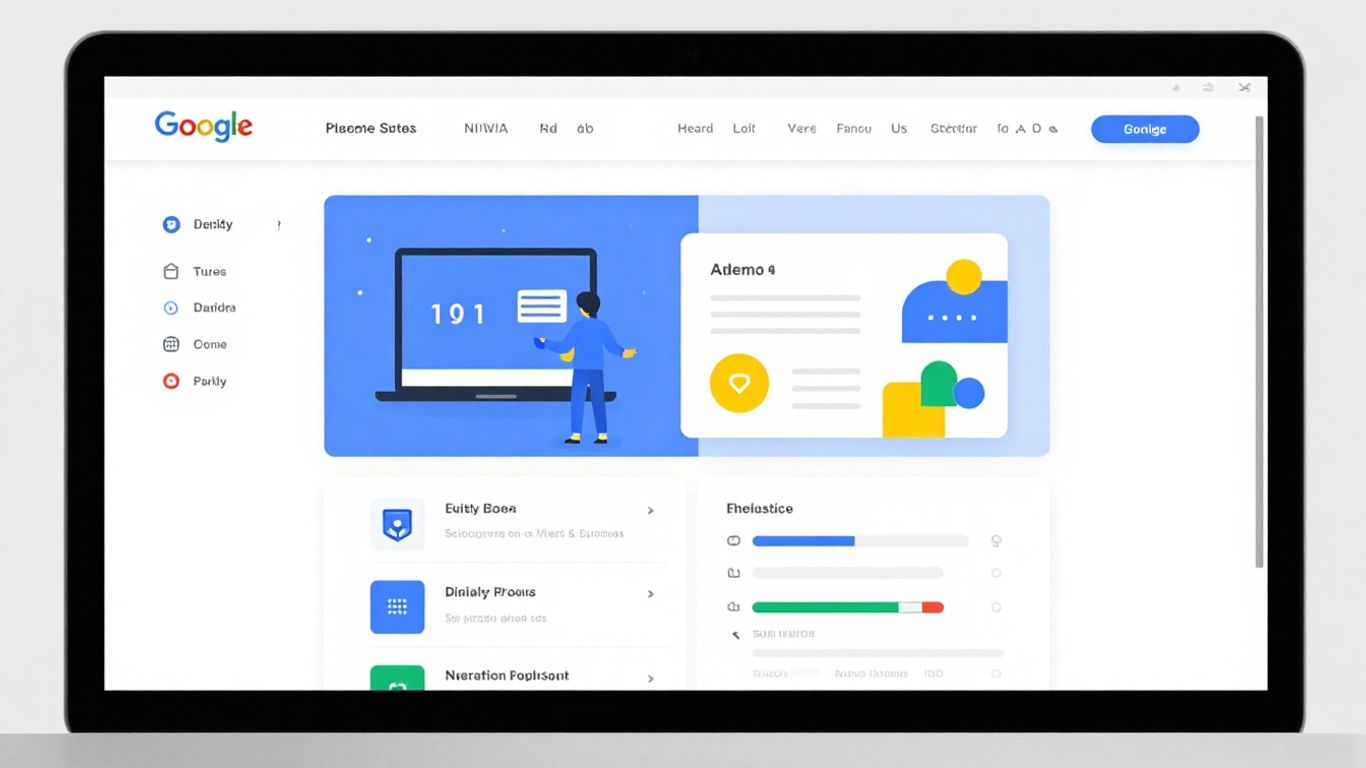
Po tym, jak już masz zarys swojej strony, czas na jej dopieszczenie. Google Sites daje Ci sporo możliwości, żeby Twoja witryna wyglądała dokładnie tak, jak chcesz. Nie musisz być grafikiem komputerowym, żeby osiągnąć fajny efekt.
Wybór motywu kolorystycznego
Zacznijmy od podstaw, czyli od kolorów. Google Sites oferuje gotowe motywy, które od razu nadają stronie spójny wygląd. Możesz wybrać jeden z proponowanych zestawów kolorystycznych, albo – co jest super opcją – stworzyć własny. Wystarczy kliknąć w opcję "Kolory" i wybrać paletę, która najlepiej pasuje do Twojej marki albo tematyki strony. Pamiętaj, że dobrze dobrane kolory mogą naprawdę wpłynąć na odbiór strony przez użytkowników.
Dostosowywanie czcionek
Czcionka to kolejny ważny element. Odpowiednio dobrana sprawi, że tekst będzie czytelny i przyjemny w odbiorze. W Google Sites masz dostęp do biblioteki Google Fonts, co daje Ci ogromny wybór. Możesz wybrać czcionkę dla nagłówków i inną dla treści głównej. Ważne, żeby obie były ze sobą spójne i łatwe do odczytania, nawet na mniejszym ekranie.
Zmiana układu strony i elementów
Google Sites pozwala Ci na swobodne przesuwanie elementów po stronie. To działa na zasadzie "przeciągnij i upuść". Możesz łatwo zmieniać kolejność sekcji, dodawać nowe lub usuwać te, które Ci nie pasują. Dostępne są też gotowe układy, które łączą tekst z obrazami w różne konfiguracje – to świetna opcja, gdy chcesz szybko wypełnić stronę treścią, ale nadać jej ciekawy wygląd.
Dodawanie własnego logo lub nagłówka
Chcesz, żeby Twoja strona od razu kojarzyła się z Twoją marką? Dodaj własne logo! Możesz je umieścić w lewym górnym rogu, gdzie zazwyczaj znajduje się nazwa strony. To prosty sposób, żeby nadać witrynie profesjonalny charakter. Możesz też dodać własny obrazek jako nagłówek całej strony, co jeszcze bardziej podkreśli jej unikalność.
Ustawianie tła strony
Choć nie jest to opcja dostępna dla każdej sekcji, możesz ustawić tło dla całej strony lub dla poszczególnych bloków. Zazwyczaj jest to opcja dostępna przy dodawaniu nowych sekcji – możesz wybrać kolor lub nawet wgrać własny obrazek. Pamiętaj tylko, żeby tło nie utrudniało czytania tekstu. Czasem prostota jest najlepsza.
Tworzenie unikalnego designu
Łącząc wszystkie te elementy – kolory, czcionki, układy, logo – możesz stworzyć naprawdę unikalny design. Nie bój się eksperymentować! Pamiętaj, że celem jest stworzenie strony, która jest nie tylko estetyczna, ale też funkcjonalna i łatwa w obsłudze dla Twoich odwiedzających.
Możliwości dostosowania wyglądu
Podsumowując, Google Sites daje Ci narzędzia do stworzenia strony, która wyróżni się z tłumu. Od wyboru kolorów i czcionek, przez układ elementów, aż po dodanie własnego logo – masz kontrolę nad tym, jak Twoja witryna wygląda. To wszystko sprawia, że nawet bez zaawansowanej wiedzy technicznej możesz zbudować coś naprawdę swojego.
Pamiętaj, że wygląd strony to nie tylko estetyka, ale też jej funkcjonalność. Upewnij się, że wszystkie elementy są czytelne i łatwo dostępne dla użytkowników.
Struktura i nawigacja strony
Kiedy już masz pomysł na swoją stronę i wiesz, co chcesz na niej umieścić, przychodzi czas na zaplanowanie, jak to wszystko połączyć w logiczną całość. Dobra struktura i intuicyjna nawigacja to podstawa, żeby Twoi goście nie zgubili się na stronie i znaleźli to, czego szukają. Pomyśl o tym jak o mapie – im jaśniejsza i bardziej czytelna, tym łatwiej dotrzeć do celu.
Google Sites pozwala na łatwe tworzenie nowych stron i organizowanie ich w hierarchię. Możesz tworzyć podstrony, które będą się znajdować pod głównymi sekcjami, co jest świetne do porządkowania większej ilości informacji. Wystarczy, że na panelu po prawej stronie wybierzesz zakładkę "Strony", a następnie klikniesz przycisk "+" lub przeciągniesz istniejącą stronę pod inną, aby stworzyć podrzędną. Menu nawigacyjne tworzy się automatycznie na podstawie tych relacji, co jest naprawdę wygodne. Możesz tworzyć nawet do pięciu poziomów zagnieżdżenia, więc miejsca na rozbudowane struktury jest sporo.
Organizacja treści na stronie głównej
Strona główna to często pierwszy kontakt użytkownika z Twoją witryną. Powinna więc w zwięzły sposób przedstawiać, czym się zajmujesz i co oferujesz. Możesz wykorzystać gotowe układy sekcji, które pomogą Ci w rozmieszczeniu tekstu i obrazów. Pamiętaj, żeby najważniejsze informacje umieścić na samej górze, tak aby były od razu widoczne. Nie przesadzaj z ilością elementów – lepiej mniej, a bardziej przejrzyście.
Wykorzystanie gotowych układów sekcji
Google Sites oferuje gotowe bloki treści, które możesz łatwo wstawić na swoją stronę. Są to predefiniowane układy z miejscem na tekst i obrazy, które można dostosować do własnych potrzeb. To spora oszczędność czasu, bo nie musisz martwić się o to, jak rozmieścić poszczególne elementy. Po prostu wybierasz układ, który Ci odpowiada, i wypełniasz go swoją treścią. To bardzo ułatwia pracę, zwłaszcza jeśli dopiero zaczynasz swoją przygodę z tworzeniem stron.
Zarządzanie kolejnością elementów
Masz pełną kontrolę nad tym, w jakiej kolejności pojawiają się poszczególne sekcje i elementy na Twojej stronie. Możesz je swobodnie przesuwać, przeciągając je w górę lub w dół. To pozwala na precyzyjne dopasowanie układu do Twoich potrzeb i zapewnienie płynności przekazu. Jeśli coś Ci się nie podoba, po prostu przesuń to w inne miejsce. To naprawdę proste.
Tworzenie przejrzystej struktury witryny
Kluczem do sukcesu jest logiczne powiązanie wszystkich podstron. Pomyśl o swojej witrynie jak o drzewie – strona główna to pień, a kolejne podstrony to gałęzie. Im lepiej zorganizujesz tę strukturę, tym łatwiej użytkownicy odnajdą potrzebne informacje. Dobrze zaplanowana hierarchia pomaga również w pozycjonowaniu strony w wyszukiwarkach, bo Google lepiej rozumie, o czym jest Twoja witryna.
Ułatwianie użytkownikom odnalezienia informacji
Zastanów się, czego szuka Twój potencjalny klient. Czy łatwo znajdzie potrzebne informacje na Twojej stronie? Czy menu jest jasne i zrozumiałe? Czy przyciski prowadzą tam, gdzie powinny? Stosowanie się do zasad tworzenia przyjaznych dla użytkownika stron internetowych jest bardzo ważne. Pamiętaj, że jeśli użytkownik szybko znajdzie to, czego szuka, chętniej wróci na Twoją stronę w przyszłości.
Projektowanie intuicyjnej nawigacji
Intuicyjna nawigacja to taka, która nie wymaga od użytkownika zastanawiania się, jak z niej skorzystać. W Google Sites menu nawigacyjne jest zazwyczaj umieszczone na górze strony lub po boku, w zależności od wybranego szablonu. Upewnij się, że nazwy sekcji są jasne i odzwierciedlają zawartość. Unikaj skomplikowanych nazw i skrótów, które mogą być niezrozumiałe dla szerszego grona odbiorców. Dobra nawigacja to taka, która działa w tle i pozwala użytkownikowi skupić się na treści.
Integracja z innymi narzędziami Google
Łączenie z Google Drive
Google Sites świetnie współpracuje z Dyskiem Google. To oznacza, że możesz łatwo wstawiać na swoją stronę dokumenty, prezentacje, arkusze kalkulacyjne czy nawet całe foldery. Wystarczy, że pliki są udostępnione na twoim Dysku. To niesamowicie ułatwia udostępnianie materiałów, na przykład w projektach grupowych lub do celów edukacyjnych. Zamiast wysyłać pliki mailem, po prostu osadzasz je na stronie, gdzie każdy może mieć do nich dostęp.
Wykorzystanie Kalendarza Google
Chcesz informować o nadchodzących wydarzeniach, spotkaniach czy terminach? Kalendarz Google to idealne narzędzie. Możesz go w prosty sposób zintegrować ze swoją stroną. Wystarczy, że wstawisz swój kalendarz, a wszystkie dodane do niego wydarzenia pojawią się na stronie. To świetne rozwiązanie dla zespołów, szkół czy organizacji, które muszą na bieżąco informować o swoich aktywnościach.
Osadzanie treści z YouTube
Masz własny kanał na YouTube, albo chcesz podzielić się ciekawym filmem? Google Sites pozwala na łatwe osadzanie filmów bezpośrednio na stronie. Wystarczy skopiować link do filmu i wkleić go w edytorze. Film pojawi się na Twojej stronie, gotowy do odtworzenia przez odwiedzających. To prosty sposób na wzbogacenie strony o materiały wideo.
Integracja z Google Maps
Jeśli Twoja strona ma związek z lokalizacją – na przykład jest to strona lokalnej firmy, organizacji czy wydarzenia – integracja z Google Maps będzie bardzo przydatna. Możesz umieścić interaktywną mapę z zaznaczoną lokalizacją, dzięki czemu odwiedzający łatwo znajdą Twoje biuro, sklep czy miejsce spotkania. Wystarczy wyszukać adres na mapach Google i wstawić go na stronę.
Możliwości współpracy z innymi użytkownikami
Google Sites to nie tylko narzędzie do tworzenia stron, ale także do wspólnej pracy. Możesz zaprosić inne osoby do edycji swojej strony, nadając im odpowiednie uprawnienia. To idealne rozwiązanie, gdy pracujesz nad projektem w zespole i potrzebujecie wspólnej przestrzeni do tworzenia i edycji treści. Współpraca przebiega podobnie jak w przypadku Dokumentów Google, gdzie wiele osób może edytować dokument w tym samym czasie.
Udostępnianie plików i dokumentów
Jak już wspomnieliśmy, kluczową zaletą jest integracja z Dyskiem Google. Pozwala to na udostępnianie praktycznie każdego typu pliku. Możesz wstawić dokumenty tekstowe, arkusze kalkulacyjne, prezentacje, a nawet pliki PDF. Wszystko, co masz na Dysku, może znaleźć się na Twojej stronie. To sprawia, że Google Sites jest bardzo elastycznym narzędziem do dzielenia się informacjami.
Synergia z ekosystemem Google
Cały ten ekosystem narzędzi Google działa razem bardzo sprawnie. Tworząc stronę w Google Sites, korzystasz z siły innych aplikacji Google, takich jak Dysk, Kalendarz czy Mapy. To sprawia, że proces tworzenia i zarządzania stroną jest prostszy i bardziej efektywny. Możesz na przykład łatwo przenieść dane z arkuszy kalkulacyjnych do tabel na stronie lub osadzić prezentację bezpośrednio z Dysku. To wszystko sprawia, że Twoja strona staje się dynamicznym centrum informacji, połączonym z innymi usługami, których być może już używasz. Jeśli chcesz lepiej zarządzać danymi z CRM w arkuszach, sprawdź HubSpot for Sheets. Warto też przyjrzeć się innym narzędziom, które pomagają w organizacji pracy, jak na przykład Toggl Track.
Funkcje interaktywne i multimedialne
Twoja strona internetowa nie musi być tylko statycznym zbiorem tekstu i obrazów. Google Sites pozwala Ci dodać elementy, które sprawią, że odwiedzający będą bardziej zaangażowani. Pomyśl o tym jak o dodawaniu życia do swojej witryny!
Dodawanie formularzy kontaktowych
Chcesz, żeby ludzie mogli się z Tobą łatwo skontaktować? Nic prostszego! Możesz dodać formularz kontaktowy, który pozwoli im wysłać Ci wiadomość bezpośrednio ze strony. To świetny sposób na zbieranie zapytań od potencjalnych klientów lub po prostu na ułatwienie kontaktu.
Osadzanie filmów i dźwięków
Filmy i dźwięki potrafią przyciągnąć uwagę. Możesz łatwo osadzić filmy z YouTube, które opowiadają o Twojej firmie, prezentują produkty lub po prostu są ciekawe. Podobnie możesz dodać pliki audio, na przykład podcasty czy nagrania.
Tworzenie galerii zdjęć
Jeśli masz dużo zdjęć do pokazania – na przykład z projektów, wydarzeń czy produktów – galeria zdjęć jest idealnym rozwiązaniem. Pozwala ona uporządkować obrazy i zaprezentować je w atrakcyjny sposób, zamiast wrzucać wszystkie na raz.
Wykorzystanie karuzeli grafik
Karuzela grafik to świetny sposób na pokazanie kilku ważnych obrazów lub banerów na ograniczonej przestrzeni. Zamiast zajmować dużo miejsca, obrazy przewijają się jeden po drugim, co jest zarówno estetyczne, jak i praktyczne. Możesz w ten sposób zaprezentować na przykład najnowsze promocje lub kluczowe cechy Twojej oferty.
Dodawanie przycisków i linków
Przyciski i linki to podstawa nawigacji i interakcji. Możesz stworzyć przyciski, które prowadzą do innych stron, dokumentów, a nawet do zewnętrznych witryn. To sprawia, że Twoja strona staje się bardziej funkcjonalna i łatwiejsza w obsłudze.
Wzbogacanie strony o interaktywne elementy
Dodając te wszystkie elementy, sprawiasz, że Twoja strona staje się bardziej dynamiczna. Ludzie lubią, gdy coś się dzieje i mogą wchodzić w interakcje. To nie tylko sprawia, że strona jest ciekawsza, ale też może pomóc w osiągnięciu Twoich celów, na przykład poprzez zebranie większej liczby zapytań.
Zwiększanie zaangażowania użytkowników
Im więcej interaktywnych elementów dodasz, tym dłużej użytkownicy będą przebywać na Twojej stronie. To z kolei może pozytywnie wpłynąć na jej postrzeganie i na to, jak często będzie ona pojawiać się w wynikach wyszukiwania. Pamiętaj, że Google lubi strony, które są aktywne i angażują odwiedzających. Możesz też pomyśleć o dodaniu elementów, które zachęcą do dalszego przeglądania, na przykład poprzez linkowanie do powiązanych artykułów czy produktów. To wszystko sprawia, że Twoja witryna staje się bardziej przyjazna i użyteczna dla każdego, kto ją odwiedzi. Warto też pamiętać o tym, że dodawanie multimediów może znacząco poprawić doświadczenie użytkownika na Twojej stronie.
Ustawienia prywatności i udostępnianie strony
Konfiguracja widoczności strony
Poświęciłeś czas na stworzenie swojej strony w Google Sites i teraz chcesz, żeby świat ją zobaczył, prawda? Ale zanim naciśniesz ten magiczny przycisk "Opublikuj", musisz zdecydować, kto właściwie będzie mógł ją zobaczyć. To trochę jak z zaproszeniami na imprezę – nie chcesz przecież, żeby przyszli wszyscy, których znasz, chyba że właśnie o to Ci chodzi!
Udostępnianie strony publicznie
Jeśli Twoim celem jest dotarcie do jak najszerszego grona odbiorców, na przykład w celach marketingowych, edukacyjnych czy po prostu dzielenia się informacjami, wybierz opcję udostępnienia strony publicznie. Wtedy każdy, kto wpisze odpowiedni adres w przeglądarce, będzie mógł ją zobaczyć. Pomyśl o tym jak o otwartej księdze, dostępnej dla każdego, kto chce ją przeczytać. To najprostszy sposób, by Twoja strona była widoczna w internecie.
Ograniczanie dostępu do wybranych osób
Czasami jednak potrzebujesz większej kontroli. Może tworzysz wewnętrzną stronę dla swojej firmy, portfolio, które chcesz pokazać tylko potencjalnym klientom, albo materiały szkoleniowe dostępne tylko dla Twoich uczniów? W takich sytuacjach możesz ograniczyć dostęp. Wystarczy, że podasz adresy e-mail osób, którym chcesz pozwolić na przeglądanie lub edycję Twojej witryny. To jak zorganizowanie prywatnego pokazu – zapraszasz tylko tych, których chcesz.
Zarządzanie uprawnieniami użytkowników
Kiedy już zdecydujesz, kto ma mieć dostęp, możesz jeszcze bardziej doprecyzować ich role. Możesz przyznać komuś uprawnienia tylko do przeglądania strony, a innym – do jej edycji. To ostatnie jest szczególnie przydatne, gdy pracujesz nad projektem z innymi osobami. Pamiętaj, że jeśli używasz konta Google w pracy lub szkole, administrator może mieć wpływ na to, kto może być edytującym. Zawsze warto sprawdzić, jakie są zasady w Twojej organizacji.
Ustawienia prywatności w zakładce 'Ustawienia’
Większość tych ustawień znajdziesz w prosty sposób w panelu zarządzania swoją stroną. Po kliknięciu przycisku "Udostępnij" lub "Ustawienia" otworzy się okno, gdzie możesz zarządzać widocznością. Możesz tam wybrać, czy strona ma być dostępna dla wszystkich, czy tylko dla konkretnych osób. To tam decydujesz, czy Twoja strona będzie jak otwarty park, czy raczej jak zamknięte osiedle.
Pamiętaj, że nawet jeśli strona nie jest opublikowana, zmiany, które wprowadzasz, są automatycznie zapisywane na Twoim Dysku Google. Dopiero po kliknięciu "Opublikuj" i wybraniu odpowiednich ustawień prywatności, Twoja praca staje się widoczna dla innych.
Zapewnienie zgodności z prawem
Chociaż Google Sites samo w sobie jest proste, pamiętaj, że Ty odpowiadasz za treści, które publikujesz. Upewnij się, że nie naruszasz praw autorskich, nie publikujesz danych osobowych bez zgody i że Twoja strona jest zgodna z obowiązującymi przepisami, na przykład RODO. Jeśli planujesz zbierać dane użytkowników, na przykład przez formularze, warto zapoznać się z polityką prywatności i upewnić się, że wszystko jest w porządku.
Kontrolowanie dostępu do informacji
Ostatecznie, to Ty decydujesz, jak bardzo otwarta lub zamknięta będzie Twoja strona. Możesz łatwo zmieniać te ustawienia w dowolnym momencie, nawet po opublikowaniu strony. Jeśli chcesz np. przekształcić swoją stronę z publicznej wizytówki firmy w prywatny portal dla pracowników, możesz to zrobić w kilku kliknięciach. To daje Ci pełną kontrolę nad tym, kto ma dostęp do Twoich informacji i kiedy.
Publikowanie strony internetowej
Gdy już poświęcisz czas na stworzenie swojej strony, przychodzi moment, na który wszyscy czekają – publikacja! To właśnie wtedy Twoja witryna staje się dostępna dla całego świata. Proces ten jest prostszy, niż mogłoby się wydawać, a Google Sites dba o to, byś czuł się pewnie na każdym etapie.
Proces publikacji strony
Po zakończeniu prac nad wyglądem i treścią, wystarczy kliknąć przycisk "Opublikuj" w prawym górnym rogu edytora. To sygnał dla Google Sites, że Twoja strona jest gotowa, by ujrzeć światło dzienne. Pamiętaj, że strona jest tworzona na subdomenie Google Sites, chyba że zdecydujesz się na podpięcie własnej domeny, co jest możliwe w płatnych wersjach Google Workspace.
Podgląd strony przed publikacją
Zanim jednak naciśniesz ten magiczny przycisk, zawsze warto skorzystać z opcji podglądu. Znajduje się ona tuż obok przycisku "Opublikuj" i pozwala zobaczyć, jak Twoja strona będzie wyglądać na różnych urządzeniach – komputerze, tablecie czy smartfonie. To świetna okazja, żeby wychwycić ewentualne błędy czy niedociągnięcia, zanim zobaczą je inni.
Adres URL po publikacji
Po kliknięciu "Opublikuj" Twoja strona otrzyma unikalny adres URL. Zazwyczaj będzie to coś w stylu sites.google.com/view/nazwa-twojej-witryny. Ten adres możesz od razu udostępniać znajomym, klientom czy umieszczać w swoich materiałach marketingowych. Pamiętaj, że ten adres jest publicznie dostępny, chyba że skonfigurujesz inne ustawienia prywatności.
Możliwość aktualizacji opublikowanej strony
Publikacja to nie koniec pracy, a dopiero początek. Najlepsze w Google Sites jest to, że możesz w każdej chwili wprowadzać zmiany i aktualizacje. Po dokonaniu modyfikacji wystarczy ponownie kliknąć "Opublikuj", a zmiany zostaną natychmiast wdrożone na Twojej stronie. Nie musisz martwić się o skomplikowane procesy wdrażania – wszystko dzieje się błyskawicznie.
Zarządzanie opublikowanymi witrynami
Wszystkie Twoje opublikowane witryny znajdziesz w jednym miejscu. Po zalogowaniu do Google Sites, zobaczysz listę swoich projektów, zarówno tych aktywnych, jak i tych w trakcie tworzenia. To ułatwia zarządzanie wieloma stronami, jeśli akurat prowadzisz kilka projektów jednocześnie.
Przeglądanie zmian przed ich wdrożeniem
Google Sites oferuje też możliwość porównania wersji strony przed publikacją. Po wprowadzeniu zmian, możesz zobaczyć, co dokładnie się zmieniło w stosunku do ostatnio opublikowanej wersji. To bardzo pomocne, gdy wprowadzasz wiele modyfikacji i chcesz mieć pewność, że wszystko jest tak, jak powinno być.
Upewnienie się, że strona jest gotowa do udostępnienia
Zanim naciśniesz "Opublikuj", zadaj sobie kilka pytań: Czy wszystkie treści są poprawne? Czy zdjęcia wyglądają dobrze? Czy nawigacja jest intuicyjna? Czy strona działa poprawnie na urządzeniach mobilnych? Poświęcenie chwili na takie sprawdzenie pozwoli Ci uniknąć potencjalnych problemów i sprawi, że Twoja strona będzie profesjonalnie prezentować się od samego początku. Pamiętaj, że pierwsze wrażenie jest bardzo ważne, zwłaszcza gdy chcesz przyciągnąć uwagę użytkowników, na przykład poprzez automatyczne generowanie strony z podstawowymi informacjami o firmie.
Proces publikacji w Google Sites jest zaprojektowany tak, aby był jak najprostszy. Skup się na tworzeniu wartościowych treści, a techniczne aspekty publikacji pozostaw narzędziu. Pamiętaj, że świat cyfrowy ciągle się zmienia, a sztuczna inteligencja wpływa na sposób, w jaki użytkownicy korzystają z internetu, więc regularne aktualizacje Twojej strony będą kluczowe.
Optymalizacja strony dla wyszukiwarek (SEO)
Chcesz, żeby Twoja strona w Google Sites była łatwiej znajdowana przez ludzi? To właśnie jest cel SEO, czyli Search Engine Optimization. Nie jest to jakaś czarna magia, a raczej zestaw działań, które pomagają wyszukiwarkom lepiej zrozumieć, o czym jest Twoja witryna i dzięki temu pokazywać ją wyżej w wynikach wyszukiwania. Nawet jeśli Google Sites nie jest narzędziem stworzonym z myślą o zaawansowanym SEO, możesz sporo zdziałać, stosując się do kilku zasad.
Podstawowe zasady SEO w Google Sites
Zacznijmy od tego, co najważniejsze. Google chce, żeby użytkownicy znajdowali to, czego szukają. Dlatego Twoja strona musi być jasna i konkretna. Pomyśl, jakich słów użyłbyś, szukając informacji, które oferujesz. Te słowa to właśnie Twoje słowa kluczowe.
- Używaj trafnych tytułów: Każda strona i każda sekcja powinna mieć tytuł, który dokładnie opisuje jej zawartość. Jeśli masz stronę o konkretnym produkcie, nazwij ją tak, jak ludzie szukają tego produktu.
- Twórz unikalne treści: Nie kopiuj tekstów z innych stron. Google to zauważy i nie będzie to dobrze widziane. Pisz własnymi słowami, dodawaj szczegóły, które są tylko u Ciebie.
- Dbaj o aktualność: Regularnie sprawdzaj, czy informacje na Twojej stronie są na bieżąco. Szczególnie jeśli masz ofertę sezonową lub zmienne dane.
- Tekst jest ważny: Chociaż obrazki i filmy są atrakcyjne, wyszukiwarki najlepiej rozumieją tekst. Jeśli masz ważne informacje w grafice, dodaj do nich opis tekstowy.
Znaczenie słów kluczowych w treści
Słowa kluczowe to fundament. Bez nich wyszukiwarka nie wie, co oferujesz. Zastanów się, jakie frazy wpisują potencjalni odwiedzający w wyszukiwarkę, szukając Twoich usług lub produktów. Możesz skorzystać z darmowych narzędzi, które pomogą Ci znaleźć te najbardziej popularne i pasujące do Twojej oferty narzędzia SEO.
Optymalizacja tytułów i opisów
Każda strona w Google Sites ma pole na tytuł i opis. To właśnie te elementy widzisz w wynikach wyszukiwania. Muszą być one zachęcające i jasno komunikować, co użytkownik znajdzie po kliknięciu.
Dodawanie atrybutów alt do obrazów
Kiedy dodajesz zdjęcie, masz możliwość wpisania tzw. tekstu alternatywnego (alt text). To opis tego, co znajduje się na obrazku. Jest to ważne nie tylko dla wyszukiwarek, ale też dla osób korzystających z czytników ekranu. Dobry alt text pomaga wyszukiwarkom zrozumieć kontekst obrazu.
Ograniczenia SEO w Google Sites
Trzeba przyznać, że Google Sites nie daje takich możliwości optymalizacji jak dedykowane platformy. Nie masz pełnej kontroli nad kodem strony, co utrudnia pewne zaawansowane techniki. Na przykład, nie możesz łatwo dodawać meta tagów czy własnych skryptów.
Mimo pewnych ograniczeń, skupienie się na podstawach – dobrych treściach, trafnych tytułach i prostocie – może przynieść zaskakująco dobre rezultaty. Pamiętaj, że Google przede wszystkim ceni strony, które są pomocne dla użytkowników.
Jak poprawić widoczność strony
Chcąc zwiększyć widoczność swojej strony, możesz zastosować strategię, która pomoże Ci osiągnąć lepsze wyniki w wyszukiwarkach strategia SEO. Kluczem jest regularne działanie i dostosowywanie się do tego, co działa najlepiej dla Twojej witryny.
Kluczowe znaczenie jakości treści
Na koniec najważniejsze: treść. Nawet najlepsza optymalizacja techniczna nie pomoże, jeśli Twoja strona nie oferuje nic wartościowego. Skup się na tworzeniu angażujących, informacyjnych i pomocnych materiałów dla swoich odwiedzających. To one sprawią, że ludzie będą wracać, a wyszukiwarki będą Cię doceniać.
Najlepsze praktyki projektowania stron
Tworzenie czytelnego i spójnego układu
Kiedy zabierasz się za projektowanie swojej strony w Google Sites, pamiętaj, że kluczem do sukcesu jest prostota i przejrzystość. Nie próbuj upychać wszystkiego na jednej stronie, bo efekt będzie odwrotny od zamierzonego. Zamiast tego, skup się na logicznym rozmieszczeniu elementów. Pomyśl o tym jak o układaniu mebli w pokoju – wszystko powinno mieć swoje miejsce i być łatwo dostępne. Upewnij się, że nawigacja jest intuicyjna, a użytkownik bez problemu odnajdzie to, czego szuka. To buduje zaufanie i sprawia, że ludzie chętniej wracają na Twoją stronę.
Używanie nagłówków i podtytułów
Wyobraź sobie, że czytasz długi tekst bez żadnych podziałów. Nudne, prawda? Podobnie jest ze stronami internetowymi. Używaj nagłówków (H1, H2, H3) i podtytułów, aby podzielić treść na mniejsze, łatwiejsze do przyswojenia fragmenty. To nie tylko poprawia czytelność, ale także pomaga wyszukiwarkom zrozumieć, o czym jest Twoja strona, co jest ważne dla SEO. Dobrze zaplanowana struktura nagłówków sprawia, że nawet skomplikowane informacje stają się przystępne.
Zapewnienie responsywności strony
Dzisiaj ludzie przeglądają internet na wszystkim – od smartfonów, przez tablety, po laptopy. Twoja strona musi wyglądać dobrze i działać bez zarzutu na każdym z tych urządzeń. Google Sites domyślnie stara się o responsywność, ale zawsze warto to sprawdzić. Upewnij się, że teksty są czytelne, przyciski łatwe do kliknięcia, a obrazy odpowiednio dopasowane. Brak responsywności to szybka droga do utraty odwiedzających, którzy po prostu zrezygnują, jeśli strona będzie się źle wyświetlać na ich urządzeniu.
Dostosowanie do urządzeń mobilnych
To trochę jak z responsywnością, ale warto podkreślić. Coraz więcej ruchu w internecie generują użytkownicy mobilni. Dlatego projektując swoją stronę, myśl najpierw o tym, jak będzie wyglądać na małym ekranie. Czy wszystkie elementy są widoczne? Czy nie trzeba za dużo przewijać? Pamiętaj, że Google również zwraca uwagę na to, jak Twoja strona prezentuje się na urządzeniach mobilnych, co ma wpływ na jej pozycję w wynikach wyszukiwania. Warto poświęcić chwilę na przetestowanie strony na telefonie.
Logiczne rozmieszczenie treści
Kiedy już masz pomysł na strukturę i wiesz, jakie treści chcesz umieścić, zastanów się, gdzie je najlepiej umieścić. Najważniejsze informacje powinny być widoczne od razu po wejściu na stronę. Mniej istotne detale można schować głębiej. Pomyśl o ścieżce, jaką pokona użytkownik – od pierwszego wrażenia po wykonanie pożądanej akcji (np. kontakt, zakup). Dobre rozmieszczenie treści to podstawa skutecznej komunikacji.
Pomoc czytelnikom w orientacji
Wyobraź sobie, że jesteś w nowym mieście i szukasz konkretnego miejsca. Bez mapy czy drogowskazów byłoby ciężko. Na stronie internetowej rolę mapy i drogowskazów pełnią właśnie elementy nawigacyjne, nagłówki i jasne komunikaty. Upewnij się, że użytkownik zawsze wie, gdzie się znajduje i jak może przejść do innych sekcji. Menu nawigacyjne powinno być zawsze widoczne i łatwo dostępne. To sprawia, że Twoja strona jest przyjazna i łatwa w obsłudze.
Projektowanie przyjazne dla użytkownika
Na koniec, wszystko sprowadza się do jednego: jak użytkownik czuje się na Twojej stronie? Czy jest zadowolony, czy sfrustrowany? Projektowanie przyjazne dla użytkownika (UX) to proces, który bierze pod uwagę potrzeby i oczekiwania Twoich odwiedzających. Obejmuje to nie tylko wygląd, ale także szybkość ładowania strony, łatwość interakcji i ogólne wrażenia. Pamiętaj, że zadowolony użytkownik to taki, który chętniej wróci i poleci Twoją stronę innym. Warto też pamiętać, że firmy kontrolujące dużą część ruchu w internecie, jak te z tego zestawienia, również dbają o doświadczenia swoich użytkowników.
Przypadki użycia Google Sites
Zastanawiasz się, do czego tak naprawdę może Ci się przydać Google Sites? To narzędzie jest zaskakująco wszechstronne, mimo swojej prostoty. Oto kilka sytuacji, w których może okazać się strzałem w dziesiątkę:
Tworzenie strony firmowej wizytówki
Potrzebujesz szybkiego i profesjonalnego sposobu na zaprezentowanie swojej firmy w internecie? Google Sites świetnie się do tego nadaje. Możesz stworzyć prostą stronę, która zawierać będzie najważniejsze informacje o Twojej działalności: dane kontaktowe, opis usług, godziny otwarcia, a nawet galerię zdjęć Twoich realizacji. To idealne rozwiązanie dla małych i średnich firm, które nie potrzebują skomplikowanych funkcji, a zależy im na czytelnej obecności online.
Budowanie profesjonalnego portfolio
Jesteś grafikiem, fotografem, pisarzem, a może programistą? Stworzenie portfolio online to kluczowy krok w budowaniu swojej marki osobistej. Google Sites pozwala Ci w łatwy sposób zaprezentować swoje najlepsze prace. Możesz tworzyć osobne podstrony dla różnych projektów, dodawać opisy, a nawet osadzać filmy czy prezentacje. To szybki sposób na pokazanie swoich umiejętności potencjalnym klientom lub pracodawcom. Pamiętaj, że pierwsze wrażenie jest bardzo ważne, a dobrze zaprojektowane portfolio może otworzyć Ci wiele drzwi. Warto zadbać o estetykę i przejrzystość, aby Twoje prace zostały docenione. Możesz sprawdzić przykłady prostych projektów stron, które mogą Cię zainspirować.
Tworzenie stron edukacyjnych dla uczniów
Nauczyciele i uczniowie mogą wykorzystać Google Sites do tworzenia stron poświęconych konkretnym lekcjom, projektom szkolnym czy kółkom zainteresowań. Można tam umieszczać materiały do pobrania, linki do dodatkowych zasobów, zadania domowe, a nawet harmonogramy zajęć. To świetny sposób na centralizację informacji i ułatwienie dostępu do nich wszystkim zainteresowanym.
Prezentowanie projektów wewnętrznych w firmie
Większe organizacje mogą używać Google Sites do tworzenia wewnętrznych stron projektowych. Pozwala to na gromadzenie wszystkich istotnych dokumentów, harmonogramów, notatek ze spotkań i innych materiałów w jednym, łatwo dostępnym miejscu dla członków zespołu. To usprawnia komunikację i współpracę nad projektami.
Strony informacyjne dla zespołów
Podobnie jak w przypadku projektów, Google Sites może służyć jako platforma do tworzenia stron informacyjnych dla poszczególnych zespołów w firmie. Można tam publikować aktualności, ogłoszenia, dane kontaktowe do członków zespołu czy ważne procedury. To ułatwia przepływ informacji wewnątrz organizacji.
Agregowanie danych projektowych
Jeśli pracujesz nad wieloma projektami jednocześnie, Google Sites może pomóc Ci w ich organizacji. Możesz stworzyć centralną stronę, która będzie zawierać linki do poszczególnych projektów, ich statusy, kluczowe osoby odpowiedzialne i inne ważne informacje. To pomaga utrzymać porządek i mieć szybki dostęp do wszystkiego, co potrzebne.
Zastosowania dla małych i średnich przedsiębiorstw
Ogólnie rzecz biorąc, Google Sites jest doskonałym wyborem dla każdego małego lub średniego przedsiębiorstwa, które potrzebuje prostej, funkcjonalnej i darmowej strony internetowej. Nie wymaga ono dużych nakładów finansowych ani technicznych umiejętności, a pozwala na stworzenie profesjonalnie wyglądającej wizytówki w sieci. To świetny punkt wyjścia do budowania swojej obecności w internecie.
Pamiętaj, że kluczem do sukcesu jest dopasowanie narzędzia do Twoich potrzeb. Google Sites sprawdza się najlepiej tam, gdzie liczy się prostota, szybkość i brak dodatkowych kosztów. Jeśli potrzebujesz bardziej zaawansowanych funkcji, być może będziesz musiał rozważyć inne opcje.
Jak poprawić widoczność strony?
Chociaż Google Sites nie jest narzędziem dedykowanym do zaawansowanego SEO, możesz podjąć pewne kroki, aby poprawić widoczność swojej strony. Pamiętaj o używaniu odpowiednich słów kluczowych w treściach, optymalizacji tytułów i opisów, a także dodawaniu tekstów alternatywnych do obrazów. Dobre praktyki w tym zakresie mogą pomóc Twojej stronie lepiej wypozycjonować się w wynikach wyszukiwania.
Kluczowe zalety w skrócie:
- Darmowe narzędzie: Nie ponosisz żadnych kosztów.
- Prostota obsługi: Intuicyjny interfejs, idealny dla początkujących.
- Integracja z Google: Łatwe połączenie z innymi usługami Google.
- Szybkość tworzenia: Możliwość szybkiego uruchomienia strony.
- Responsywność: Strony automatycznie dostosowują się do różnych urządzeń.
Zalety korzystania z Google Sites
Zastanawiasz się, dlaczego warto poświęcić czas na naukę tworzenia stron w Google Sites? Powodów jest kilka, a każdy z nich może być dla Ciebie decydujący. Przede wszystkim, jest to narzędzie całkowicie darmowe. Nie musisz martwić się o żadne ukryte koszty czy abonamenty – możesz stworzyć i publikować swoją stronę bez wydawania ani złotówki. To ogromna ulga, zwłaszcza gdy dopiero zaczynasz swoją przygodę z internetową obecnością lub po prostu nie chcesz inwestować w drogie rozwiązania.
Prostota obsługi i intuicyjny interfejs
Nawet jeśli nigdy wcześniej nie miałeś do czynienia z tworzeniem stron internetowych, Google Sites jest dla Ciebie. Jego interfejs jest tak prosty i przejrzysty, że przypomina nieco pracę z edytorem tekstu czy narzędziem do tworzenia prezentacji. Funkcje przeciągnij i upuść sprawiają, że dodawanie elementów, zmiana ich położenia czy formatowanie tekstu staje się dziecinnie proste. Nie potrzebujesz żadnej wiedzy technicznej ani umiejętności programistycznych, aby stworzyć coś naprawdę estetycznego i funkcjonalnego.
Dostępność online z dowolnego miejsca
Ponieważ Google Sites działa w chmurze, masz do niego dostęp z każdego miejsca na świecie, gdzie tylko masz dostęp do internetu. Nie musisz niczego instalować na swoim komputerze. Możesz zacząć pracę nad swoją stroną na jednym urządzeniu, a kontynuować na innym, bez żadnych problemów. To niesamowita wygoda, która pozwala na elastyczność w pracy.
Integracja z innymi usługami Google
Jeśli już korzystasz z ekosystemu Google – masz konto Gmail, używasz Dysku Google, Kalendarza czy Dokumentów – to Google Sites będzie dla Ciebie naturalnym wyborem. Możesz łatwo wstawiać na swoją stronę dokumenty, filmy z YouTube, mapy, formularze czy inne treści bezpośrednio z tych usług. Ta synergia sprawia, że praca staje się szybsza i bardziej zintegrowana.
Brak potrzeby umiejętności programistycznych
To chyba jedna z największych zalet. Zapomnij o skomplikowanym kodowaniu HTML, CSS czy JavaScript. Google Sites pozwala Ci skupić się na treści i wyglądzie strony, a całą techniczną stronę pozostawić narzędziu. Dzięki temu możesz szybko zobaczyć efekty swojej pracy i skupić się na tym, co najważniejsze – przekazaniu informacji.
Szybkość tworzenia atrakcyjnych stron
Dzięki gotowym szablonom, intuicyjnemu edytorowi i łatwej integracji z innymi usługami, możesz stworzyć prostą, ale atrakcyjną wizytówkę lub stronę informacyjną w ciągu zaledwie kilkunastu minut. To idealne rozwiązanie, gdy potrzebujesz szybko uruchomić swoją obecność w sieci.
Responsywność projektowanych witryn
Strony tworzone w Google Sites są automatycznie dostosowane do wyświetlania na różnych urządzeniach – komputerach, tabletach i smartfonach. Nie musisz martwić się o to, jak Twoja strona będzie wyglądać na mniejszym ekranie. Google Sites dba o to za Ciebie, zapewniając dobre doświadczenia użytkownikom niezależnie od tego, z jakiego urządzenia korzystają.
Potencjalne ograniczenia Google Sites
Chociaż Google Sites to świetne narzędzie do szybkiego tworzenia stron, warto wiedzieć o jego pewnych ograniczeniach. Nie jest to platforma dla każdego i do każdego celu. Zanim zaczniesz, upewnij się, że te punkty nie staną Ci na drodze do stworzenia wymarzonej witryny.
Ograniczone możliwości personalizacji szablonów
Szablony dostępne w Google Sites są dość podstawowe. Jasne, możesz je trochę podrasować, zmienić kolory, dodać własne obrazy, ale nie spodziewaj się cudów w kwestii unikalnego designu. Jeśli chcesz, żeby Twoja strona wyglądała naprawdę inaczej niż większość witryn stworzonych na tej platformie, możesz poczuć się trochę ograniczony. Brakuje tu zaawansowanych opcji stylizacji, które znajdziesz w innych kreatorach. Czasem trzeba się mocno nagimnastykować, żeby uzyskać coś więcej niż tylko lekko zmodyfikowany szablon.
Słaba optymalizacja pod kątem SEO
To jest spory minus, jeśli zależy Ci na wysokich pozycjach w wynikach wyszukiwania. Google Sites nie oferuje zbyt wielu narzędzi do optymalizacji SEO. Możesz dodać opisy do obrazków (teksty alternatywne) i zadbać o słowa kluczowe w treści, ale to w zasadzie tyle. Nie masz pełnej kontroli nad meta tagami, strukturą nagłówków czy szybkością ładowania strony w takim stopniu, jakbyś chciał. To może sprawić, że Twoja strona będzie trudniejsza do znalezienia przez potencjalnych klientów.
Brak możliwości hostowania reklam
Jeśli myślisz o monetyzacji swojej strony poprzez reklamy, na przykład z Google Ads, to Google Sites Ci w tym nie pomoże. Platforma po prostu nie pozwala na umieszczanie reklam na Twojej witrynie. To ograniczenie dla tych, którzy chcą zarabiać na swojej stronie internetowej w ten sposób.
Brak własnej domeny w darmowej wersji
W darmowej wersji Google Sites Twój adres URL będzie wyglądał mniej więcej tak: sites.google.com/view/nazwastrony. Nie wygląda to zbyt profesjonalnie, prawda? Chociaż można podpiąć własną domenę, to w darmowej wersji jest to niemożliwe. Jeśli chcesz mieć adres typu twojanazwa.pl, musisz zainwestować w płatną wersję Google Workspace. To spory minus dla firm, które chcą budować silną markę online.
Ograniczona integracja z narzędziami spoza Google
Google Sites świetnie współpracuje z innymi usługami Google, takimi jak Dysk, Kalendarz czy YouTube. Ale jeśli chcesz zintegrować swoją stronę z narzędziami, które nie należą do ekosystemu Google, możesz napotkać problemy. Dodawanie zewnętrznych skryptów, formularzy czy innych zaawansowanych funkcji bywa kłopotliwe lub wręcz niemożliwe. To może być problem, jeśli potrzebujesz bardziej złożonych rozwiązań.
Brak bezpośredniego wsparcia technicznego
Jeśli napotkasz problem, nie zadzwonisz od razu na infolinię. W Google Sites wsparcie techniczne opiera się głównie na materiałach pomocniczych i forum społeczności. Owszem, można tam znaleźć odpowiedzi na wiele pytań, ale nie zastąpi to bezpośredniego kontaktu z konsultantem, który mógłby szybko rozwiązać Twój problem. Czasem trzeba po prostu czekać na odpowiedź od innych użytkowników lub przekopywać się przez dokumentację.
Potencjalne problemy z integracją zaawansowanych narzędzi Google
Chociaż Google Sites jest częścią Google Workspace, to integracja z niektórymi bardziej zaawansowanymi narzędziami, jak Google Apps Script czy Google Tag Manager, może być utrudniona lub wymagać pewnych obejść. Nie jest to tak proste, jak mogłoby się wydawać na pierwszy rzut oka. Jeśli planujesz wykorzystać te narzędzia, musisz być przygotowany na dodatkową pracę i potencjalne trudności. Warto sprawdzić wymagania przed rozpoczęciem pracy.
Podsumowując, Google Sites jest świetne do prostych zadań, ale jeśli potrzebujesz czegoś więcej, musisz być świadomy tych ograniczeń.
Promocja strony internetowej stworzonej na Google Sites
Stworzenie strony to dopiero początek. Teraz trzeba sprawić, żeby ludzie ją znaleźli i odwiedzili. Jak to zrobić, gdy korzystasz z darmowego narzędzia, jakim są Google Sites?
Wykorzystanie mediów społecznościowych
To chyba najprostszy i najszybszy sposób, żeby dotrzeć do szerszego grona odbiorców. Załóż profile swojej strony lub firmy na popularnych platformach, takich jak Facebook, Instagram, LinkedIn czy nawet TikTok, jeśli pasuje to do charakteru Twojej witryny. Regularnie publikuj tam posty, które kierują ruch na Twoją stronę. Pamiętaj, żeby link do strony był widoczny w opisie profilu – to podstawa!
Udostępnianie linków na platformach
Nie ograniczaj się tylko do mediów społecznościowych. Pomyśl, gdzie jeszcze Twoi potencjalni odbiorcy mogą szukać informacji. Możesz udostępniać link do swojej strony na forach internetowych związanych z tematyką Twojej witryny, w komentarzach pod artykułami branżowymi (jeśli jest to dozwolone i sensowne), a nawet w stopce swoich e-maili.
Budowanie obecności marki online
Twoja strona na Google Sites to część Twojej ogólnej obecności w internecie. Upewnij się, że nazwa i styl strony są spójne z innymi Twoimi działaniami online. Jeśli masz logo, używaj go wszędzie. Jeśli masz określony styl komunikacji, trzymaj się go. Spójność buduje zaufanie i rozpoznawalność marki.
Zachęcanie do odwiedzin strony
Jak sprawić, żeby ludzie faktycznie kliknęli w link? Twórz ciekawe treści, które warto zobaczyć. Może to być zapowiedź nowego wpisu na blogu, informacja o promocji, czy po prostu ciekawy fakt związany z Twoją działalnością. W mediach społecznościowych możesz organizować konkursy lub ankiety, które angażują użytkowników i zachęcają do odwiedzenia strony w celu uzyskania więcej informacji.
Zwiększanie widoczności w sieci
Chociaż Google Sites ma pewne ograniczenia pod kątem SEO, nadal możesz pracować nad widocznością. Używaj prostych, zrozumiałych tytułów stron i nagłówków. W treściach staraj się umieszczać słowa kluczowe, których mogą używać Twoi potencjalni odbiorcy, ale rób to naturalnie. Pamiętaj o dodawaniu opisów alternatywnych do obrazków – to też ma znaczenie dla wyszukiwarek.
Docieranie do szerszej grupy odbiorców
Zastanów się, kto tak naprawdę powinien odwiedzać Twoją stronę. Czy są to lokalni mieszkańcy? Osoby zainteresowane konkretnym hobby? Studenci? Kiedy już to wiesz, możesz lepiej dopasować miejsca, w których będziesz promować swoją stronę. Może warto nawiązać współpracę z innymi stronami lub blogerami w Twojej niszy?
Strategie promocji dla nowych stron
Na początku promocja może być trudniejsza, bo nikt jeszcze nie zna Twojej strony. Dlatego warto zacząć od udostępniania jej wśród znajomych i rodziny, prosząc o opinie i pierwsze odwiedziny. Z czasem, gdy strona zacznie zdobywać pierwsze odsłony, możesz eksperymentować z bardziej zaawansowanymi metodami, takimi jak współpraca z influencerami czy płatne kampanie reklamowe (choć te ostatnie mogą być ograniczone w przypadku darmowych narzędzi).
Pamiętaj, że promocja to proces ciągły. Nawet najlepsza strona potrzebuje regularnego wsparcia, aby przyciągać nowych odwiedzających i utrzymywać zaangażowanie obecnych.
Zarządzanie i aktualizacja strony
Stworzenie strony internetowej to dopiero początek. Aby Twoja witryna pozostała świeża, użyteczna i przyciągała odwiedzających, musisz o nią dbać. Regularne przeglądanie i aktualizowanie treści to podstawa.
Regularne przeglądanie treści
Co jakiś czas poświęć chwilę, aby przejrzeć wszystkie strony swojej witryny. Zastanów się, czy informacje są nadal aktualne. Czy dane kontaktowe się nie zmieniły? Czy oferowane produkty lub usługi są wciąż takie same? Utrzymanie aktualności treści buduje zaufanie u Twoich odbiorców.
Aktualizowanie informacji
Jeśli zauważysz, że jakieś informacje wymagają odświeżenia, nie zwlekaj z tym. Zmiana numeru telefonu, adresu e-mail czy godzin otwarcia to proste czynności, które można wykonać w kilka minut. Pamiętaj, że nieaktualne dane mogą zniechęcić potencjalnych klientów.
Dodawanie nowych sekcji lub podstron
Twoja firma się rozwija, a wraz z nią powinna rozwijać się Twoja strona. Rozważ dodanie nowych sekcji, które opiszą nowe usługi, produkty lub projekty. Możesz też tworzyć dedykowane podstrony dla ważnych kampanii czy wydarzeń. To pokazuje, że Twoja strona jest żywa i dynamiczna.
Monitorowanie statystyk strony
Chociaż Google Sites nie oferuje tak zaawansowanych narzędzi analitycznych jak dedykowane platformy, warto zerknąć na podstawowe dane, jeśli masz możliwość ich integracji. Zrozumienie, które strony są najczęściej odwiedzane i skąd przychodzą Twoi użytkownicy, pomoże Ci lepiej dostosować treści. Możesz rozważyć integrację z narzędziami takimi jak Google Search Console, aby lepiej zrozumieć, jak Twoja strona jest widoczna w wyszukiwarkach.
Wprowadzanie zmian po publikacji
Nie bój się wprowadzać zmian nawet po opublikowaniu strony. Google Sites automatycznie zapisuje Twoje postępy, a po wprowadzeniu modyfikacji wystarczy ponownie kliknąć przycisk „Opublikuj”, aby zmiany były widoczne dla wszystkich. To proces ciągły, który pozwala na bieżąco reagować na potrzeby użytkowników i zmieniającą się rzeczywistość.
Pamiętaj, że strona internetowa to nie dzieło raz na zawsze. To narzędzie, które wymaga stałej uwagi i pielęgnacji. Regularne aktualizacje nie tylko poprawiają doświadczenie użytkownika, ale także mogą pozytywnie wpłynąć na jej widoczność w internecie.
Utrzymanie strony w dobrej kondycji
Dbaj o to, by wszystkie linki w Twojej witrynie działały poprawnie. Sprawdzaj, czy osadzone filmy lub inne elementy multimedialne nadal są dostępne. Upewnij się, że strona ładuje się szybko i wygląda dobrze na różnych urządzeniach. To wszystko składa się na ogólną kondycję Twojej witryny.
Zaawansowane możliwości i integracje
Choć Google Sites jest znany ze swojej prostoty, oferuje zaskakująco wiele opcji, które pozwalają na rozbudowanie Twojej strony i połączenie jej z innymi narzędziami. Nie musisz być ekspertem, żeby wykorzystać te funkcje.
Współpraca z innymi użytkownikami nad stroną
Chcesz stworzyć stronę z zespołem? To proste! Możesz zaprosić inne osoby do edycji swojej witryny. Wystarczy, że klikniesz przycisk „Udostępnij” w prawym górnym rogu i dodasz adresy e-mail współpracowników. Możesz im nadać uprawnienia edytujących, co pozwoli im wprowadzać zmiany tak samo jak Tobie. Pamiętaj tylko, że jeśli korzystasz z konta Google w pracy lub szkole, administrator może mieć pewne ograniczenia w tej kwestii. To świetny sposób na wspólne tworzenie projektów, na przykład dla zespołów projektowych w firmie.
Wykorzystanie Google Fonts
Masz dość standardowych czcionek? Google Sites daje Ci dostęp do bogatej biblioteki Google Fonts. Możesz łatwo dodać nowe czcionki, które urozmaicą wygląd Twojej strony i sprawią, że będzie bardziej unikalna. Wystarczy, że przejdziesz do sekcji „Motywy”, a następnie „Dostosuj”, gdzie znajdziesz opcje związane z typografią. Wybór odpowiedniej czcionki może naprawdę zmienić odbiór całej strony.
Bezpośrednie wyszukiwanie grafik Google
Potrzebujesz szybko dodać zdjęcie, ale nie masz własnych? Google Sites pozwala na bezpośrednie wyszukiwanie grafik z Google wbudowane w edytor. To ogromne ułatwienie, bo nie musisz opuszczać edytora, żeby znaleźć potrzebne materiały. Pamiętaj jednak, że wyszukiwane grafiki mogą być chronione prawami autorskimi, więc zawsze sprawdzaj licencje, jeśli planujesz używać ich komercyjnie. Warto też pamiętać o dodawaniu tekstów alternatywnych do obrazów, co jest dobre dla SEO.
Możliwość tworzenia formularzy
Chcesz zebrać opinie od użytkowników, zorganizować zapisy na wydarzenie, czy po prostu umożliwić kontakt? Google Sites integruje się z Google Forms. Możesz stworzyć formularz w Google Forms, a następnie łatwo osadzić go na swojej stronie. To bardzo proste i pozwala na zbieranie danych w uporządkowany sposób. Dzięki temu możesz na przykład synchronizować dane z systemami CRM, co jest przydatne w biznesie, podobnie jak konwersje.
Integracja z Google Analytics
Chcesz wiedzieć, kto odwiedza Twoją stronę i co tam robi? Połączenie Google Sites z Google Analytics to klucz do zrozumienia Twoich użytkowników. W ustawieniach strony możesz dodać identyfikator śledzenia Google Analytics. Dzięki temu będziesz mógł monitorować ruch, zachowania odwiedzających i wiele innych metryk. To nieocenione narzędzie do analizy i dalszego rozwoju Twojej witryny.
Potencjalne wykorzystanie Google Apps Script
Dla bardziej zaawansowanych użytkowników istnieje możliwość rozszerzenia funkcjonalności Google Sites za pomocą Google Apps Script. Pozwala to na tworzenie niestandardowych rozwiązań, automatyzację zadań i integrację z innymi usługami Google w sposób, który wykracza poza standardowe opcje. Choć wymaga to pewnej wiedzy programistycznej, otwiera drzwi do naprawdę unikalnych możliwości.
Rozszerzanie funkcjonalności strony
- Osadzanie treści: Możesz osadzać nie tylko formularze i filmy, ale także dokumenty, prezentacje, arkusze kalkulacyjne z Google Drive, a nawet mapy.
- Przyciski i linki: Tworzenie przycisków kierujących do innych stron lub dokumentów jest bardzo proste.
- Układy sekcji: Gotowe układy pomagają szybko zorganizować treść na stronie, łącząc tekst z obrazami w atrakcyjny sposób.
Pamiętaj, że nawet proste narzędzie jak Google Sites może stać się potężne, gdy wykorzystasz jego możliwości integracji z innymi usługami Google. Nie bój się eksperymentować i sprawdzać, co możesz osiągnąć.
Kiedy warto wybrać Google Sites?
Zastanawiasz się, czy Google Sites to narzędzie dla Ciebie? Odpowiedź brzmi: to zależy od Twoich potrzeb. Jeśli szukasz prostego i szybkiego sposobu na stworzenie strony, która nie wymaga skomplikowanych funkcji, to trafiłeś pod właściwy adres.
Dla prostych stron wizytówkowych
Chcesz mieć swoją wizytówkę w internecie, która szybko przedstawi Twoją firmę lub usługi? Google Sites jest do tego idealne. Możesz łatwo dodać informacje kontaktowe, krótki opis działalności i kilka zdjęć. To świetny sposób na rozpoczęcie swojej obecności online bez zbędnych komplikacji.
Do tworzenia wewnętrznych stron firmowych
Potrzebujesz miejsca, gdzie Twój zespół mógłby znaleźć ważne dokumenty, harmonogramy czy informacje o projektach? Google Sites doskonale sprawdzi się jako wewnętrzna baza wiedzy. Możesz łatwo udostępniać pliki z Dysku Google i współpracować nad treściami.
Dla projektów edukacyjnych i informacyjnych
Nauczyciele, studenci, a może organizatorzy lokalnych wydarzeń? Jeśli potrzebujesz stworzyć prostą stronę z informacjami o kursie, projekcie szkolnym czy nadchodzącym wydarzeniu, Google Sites pozwoli Ci to zrobić szybko i sprawnie. Możesz umieścić tam materiały, harmonogramy, a nawet formularze zgłoszeniowe.
Gdy budżet jest ograniczony
Największą zaletą Google Sites jest to, że jest całkowicie darmowe. Nie musisz wydawać pieniędzy na drogie kreatory stron, jeśli Twoje potrzeby są podstawowe. To idealne rozwiązanie, gdy chcesz zacząć działać w sieci, nie ponosząc przy tym żadnych kosztów.
Dla osób bez doświadczenia w tworzeniu stron
Nigdy wcześniej nie tworzyłeś strony internetowej? Nie masz pojęcia o kodowaniu? Żaden problem! Interfejs Google Sites jest tak intuicyjny, że przypomina pracę z edytorem tekstu czy narzędziem do tworzenia prezentacji. Przeciąganie i upuszczanie elementów sprawia, że każdy może sobie z tym poradzić. Możesz też skorzystać z gotowych szablonów, które ułatwią Ci start.
Do szybkiego prototypowania pomysłów
Masz nowy pomysł na projekt i chcesz szybko stworzyć jego prostą wersję demonstracyjną, żeby pokazać ją innym? Google Sites pozwoli Ci błyskawicznie zbudować prototyp strony, który zaprezentuje Twój koncept. To świetne narzędzie do testowania pomysłów przed zainwestowaniem w bardziej zaawansowane rozwiązania.
Gdy kluczowa jest prostota i szybkość wdrożenia
Jeśli zależy Ci przede wszystkim na tym, żeby strona powstała szybko i działała bez zarzutu, a jej funkcjonalność ma być prosta, to Google Sites jest strzałem w dziesiątkę. Możesz opublikować swoją pierwszą stronę w ciągu kilkunastu minut. To narzędzie, które pozwala skupić się na treści, a nie na technicznych aspektach tworzenia witryny. Pamiętaj, że możesz łatwo zintegrować swoją stronę z innymi usługami Google, co jeszcze bardziej ułatwi Ci pracę. Dowiedz się więcej o certyfikacjach Google.
Podsumowanie: Twoja nowa strona jest na wyciągnięcie ręki!
I oto jesteśmy, dotarliśmy do końca naszego przewodnika. Mam nadzieję, że teraz widzisz, jak proste może być stworzenie własnej strony internetowej za pomocą Google Sites. Pamiętaj, że to narzędzie jest dostępne dla każdego, niezależnie od tego, czy dopiero zaczynasz swoją przygodę z internetem, czy szukasz szybkiego sposobu na zaprezentowanie swojej firmy lub projektu. Nie bój się eksperymentować, dodawać treści i dostosowywać wygląd swojej strony. Najważniejsze to zacząć. Twoja strona czeka, aż ją stworzysz!
Często zadawane pytania
Czym właściwie jest Google Sites?
Google Sites to takie narzędzie od Google, które pozwala Ci stworzyć własną stronę internetową. Pomyśl o tym jak o cyfrowej tablicy, na której możesz umieszczać tekst, zdjęcia, filmy i inne rzeczy, żeby pokazać światu, co masz do zaoferowania. Jest proste w obsłudze, więc nie musisz być ekspertem od komputerów, żeby z niego korzystać.
Czy muszę płacić za korzystanie z Google Sites?
Absolutnie nie! Podstawowa wersja Google Sites jest całkowicie darmowa. Nie musisz martwić się o żadne ukryte koszty czy opłaty za hosting. Możesz po prostu zacząć tworzyć swoją stronę od razu, mając konto Google.
Czy potrzebuję specjalnego konta, żeby używać Google Sites?
Tak, potrzebujesz konta Google. Jeśli masz już Gmaila albo korzystasz z YouTube’a, to masz już konto Google! Jeśli go nie masz, założenie go jest bardzo proste i szybkie – wystarczy kilka kliknięć.
Jak zacząć tworzyć swoją pierwszą stronę?
Najpierw zaloguj się na swoje konto Google, a potem wejdź na stronę Google Sites. Tam zobaczysz przycisk do tworzenia nowej strony. Możesz wybrać gotowy szablon, który Ci się podoba, albo zacząć od zera i zbudować wszystko samemu. Potem po prostu dodajesz treści, przeciągając je i upuszczając.
Czy moja strona będzie wyglądać dobrze na telefonie?
Tak, Google Sites dba o to, żeby Twoja strona wyglądała świetnie na każdym urządzeniu – czy to komputer, tablet, czy smartfon. Wszystko automatycznie dopasowuje się do rozmiaru ekranu, więc Twoi odwiedzający będą mieli komfortowe doświadczenie.
Czy mogę dodać filmy z YouTube na moją stronę?
Jasne! To jedna z fajnych rzeczy w Google Sites. Możesz łatwo wstawiać filmy bezpośrednio z YouTube. Wystarczy, że znajdziesz filmik, który chcesz dodać, i wkleisz go na swoją stronę. To samo dotyczy innych rzeczy z Google, jak zdjęcia z Dysku czy mapy.
Jak mogę sprawić, żeby moja strona wyglądała unikalnie?
Możesz zmienić kolory, czcionki, dodać własne logo albo zdjęcie na górze strony. Google Sites daje Ci sporo możliwości, żeby dopasować wygląd do Twojego stylu. Możesz też wybierać różne układy, żeby Twoja strona była ciekawa wizualnie.
Czy mogę udostępnić moją stronę tylko wybranym osobom?
Tak, masz pełną kontrolę nad tym, kto może zobaczyć Twoją stronę. Możesz ustawić ją jako publiczną, żeby każdy mógł ją znaleźć, albo ograniczyć dostęp tylko do konkretnych osób, które zaprosisz. To przydatne, jeśli tworzysz coś tylko dla swojej klasy albo zespołu.
Co jeśli popełnię błąd podczas tworzenia strony?
Nie martw się! Google Sites automatycznie zapisuje Twoje postępy, więc nic nie powinno zginąć. Poza tym, zawsze możesz cofnąć zmiany albo po prostu edytować to, co Ci się nie podoba. To takie proste jak pisanie wiadomości.
Czy moja strona będzie widoczna w Google?
Google Sites pomaga w podstawowej widoczności, ale nie jest to narzędzie stworzone z myślą o zaawansowanym SEO (pozycjonowaniu w wyszukiwarkach). Możesz dodać tytuły i opisy, ale jeśli chcesz, żeby Twoja strona była bardzo wysoko w wynikach wyszukiwania, może być potrzebne coś więcej.
Czy mogę dodać formularz kontaktowy na moją stronę?
Oczywiście! Możesz łatwo dodać formularz kontaktowy, który pozwoli odwiedzającym wysłać Ci wiadomość. To świetny sposób, żeby ludzie mogli się z Tobą skontaktować bez opuszczania Twojej strony.
Czy Google Sites jest lepsze od innych kreatorów stron?
Google Sites jest super, jeśli szukasz prostoty, szybkości i darmowego rozwiązania, zwłaszcza jeśli już korzystasz z innych usług Google. Jeśli potrzebujesz bardzo zaawansowanych funkcji, unikalnego designu albo pełnej kontroli nad SEO, wtedy inne narzędzia mogą być lepszym wyborem. Ale dla wielu osób Google Sites jest idealne!